

کلید بوت لپ تاپ ایسوس چیست؟ آموزش Boot Menu و بوت از فلش
کلید بوت لپ تاپ ایسوس چیست؟
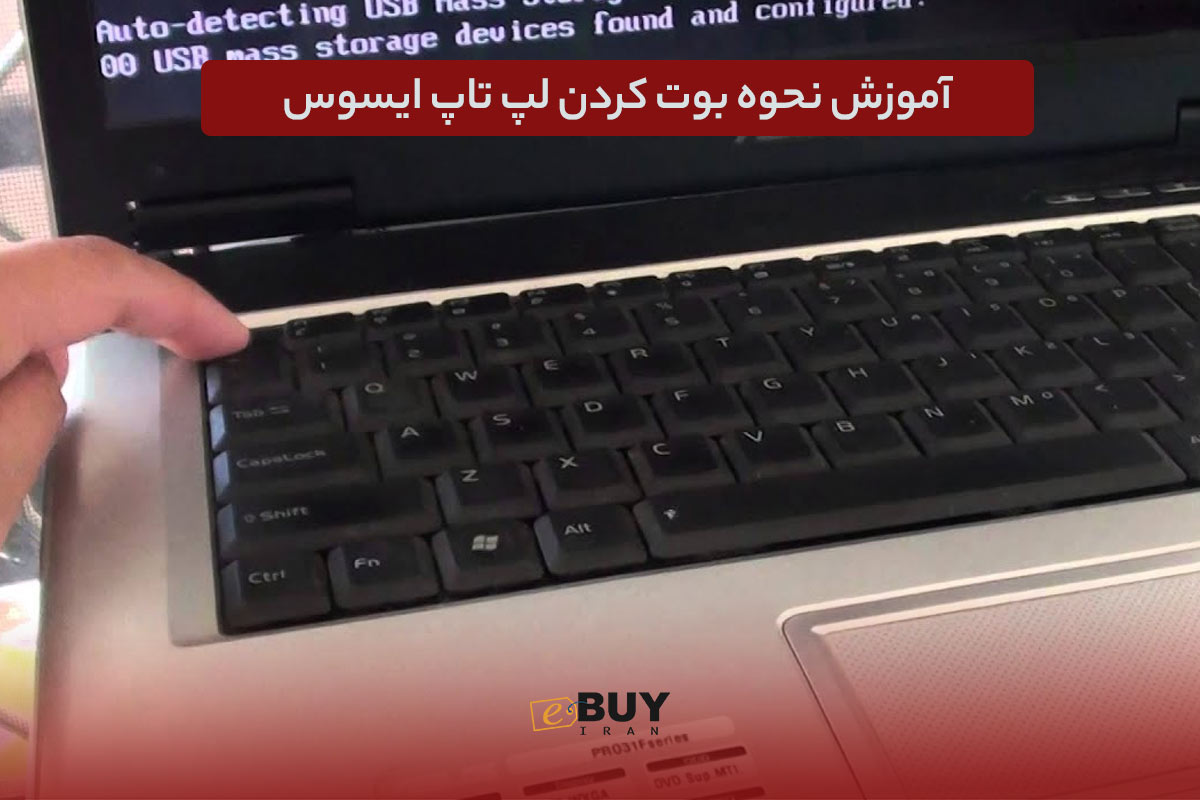
کلید بوت لپ تاپ ایسوس در بیشتر نوتبوکهای ASUS برای ورود به Boot Menu کلید Esc است. برای ورود به BIOS یا UEFI نیز معمولاً باید هنگام روشن کردن دستگاه کلید F2 را نگه دارید. اگر قصد بوت کردن لپ تاپ ایسوس از فلش یا نصب ویندوز را دارید، میتوانید با استفاده از Boot Menu دستگاه موردنظر را انتخاب کرده و مراحل نصب را شروع کنید.
در ادامه این مقاله، روش ورود به Boot Menu و BIOS، نحوه بوت ایسوس از فلش و همچنین راهکارهای رفع مشکلات رایج بوت را مرحلهبهمرحله بررسی میکنیم.
کلید بوت لپ تاپ ایسوس چیست؟
Boot Menu منویی است که به شما اجازه میدهد مشخص کنید لپ تاپ از کدام دستگاه راهاندازی شود. این دستگاه میتواند هارد یا SSD داخلی، فلش USB یا در برخی مدلهای قدیمیتر DVD باشد.
در بیشتر لپ تاپهای ASUS، برای باز کردن Boot Menu کافی است ابتدا دستگاه را کاملاً خاموش کنید، سپس کلید Esc را نگه دارید و همزمان دکمه Power را فشار دهید. زمانی که منوی بوت نمایش داده شد، میتوانید کلید Esc را رها کنید. سپس فلش یا دستگاه موردنظر را انتخاب کرده و Enter را بزنید.
توجه داشته باشید که چیدمان Boot Menu و گزینههای قابل مشاهده ممکن است با توجه به مدل لپ تاپ و نسخه BIOS یا UEFI متفاوت باشد.
تفاوت Boot Menu و BIOS در لپ تاپ ایسوس
Boot Menu و BIOS دو بخش متفاوت هستند و نباید آنها را با یکدیگر اشتباه گرفت.
- Boot Menu: برای انتخاب سریع دستگاهی که میخواهید لپ تاپ از آن بوت شود؛ مانند فلش USB یا DVD.
- BIOS/UEFI: برای تغییر تنظیمات سختافزاری و گزینههای راهاندازی سیستم استفاده میشود.
برای ورود به BIOS در بسیاری از لپ تاپهای ASUS، دستگاه را خاموش کنید، کلید F2 را نگه دارید و دکمه Power را فشار دهید. بعد از ظاهر شدن صفحه BIOS میتوانید کلید F2 را رها کنید.
بوت ایسوس از فلش برای نصب ویندوز
برای بوت ایسوس از فلش ابتدا باید یک فلش قابل بوت تهیه کنید. پس از اتصال فلش به لپ تاپ، دستگاه را کاملاً خاموش کنید.
- فلش قابل بوت را به لپ تاپ وصل کنید.
- کلید Esc را نگه دارید و دکمه Power را فشار دهید.
- پس از نمایش Boot Menu، گزینه مربوط به فلش USB را انتخاب کنید.
- کلید Enter را بزنید تا سیستم از روی فلش راهاندازی شود.
اگر فلش در Boot Menu نمایش داده نشد، ابتدا سالم بودن فلش و پورت USB را بررسی کنید. همچنین مطمئن شوید فلش بهدرستی و با فایلهای لازم برای بوت آماده شده است. طبق راهنمای ASUS، برای بوت فلش USB در این روش، فلش باید با فرمت FAT32 آماده شده باشد.
راهاندازی لپ تاپ ایسوس X550
در مدلهای قدیمیتر خانواده X550 ممکن است ظاهر BIOS با لپ تاپهای جدید ASUS متفاوت باشد. برای تغییر برخی تنظیمات BIOS میتوان از گزینههای موجود در Setup استفاده کرد. در بسیاری از نسخههای BIOS ایسوس، کلید F9 برای بازگرداندن تنظیمات پیشفرض یا Optimized Defaults استفاده میشود؛ با این حال بهتر است پیش از اعمال این گزینه، تنظیمات فعلی را بررسی کنید.
برای انتخاب دستگاه بوت نیز میتوانید هنگام روشن شدن لپ تاپ از Boot Menu استفاده کنید. در صورتی که مدل شما از Boot Menu با کلید Esc پشتیبانی کند، میتوانید فلش یا DVD موردنظر را از این منو انتخاب کنید.
راهاندازی لپ تاپ ایسوس X541
فرآیند بوت در ASUS X541 نیز مشابه بسیاری از مدلهای دیگر این برند است. در صورتی که قصد نصب ویندوز دارید، ابتدا فلش یا DVD قابل بوت را آماده کنید و سپس هنگام روشن کردن دستگاه وارد Boot Menu شوید.
اگر فلش در فهرست بوت دیده نمیشود، سالم بودن فلش، اتصال صحیح آن و آمادهسازی صحیح رسانه نصب را بررسی کنید. همچنین ممکن است گزینههای موجود در BIOS این مدل با نسخه BIOS لپ تاپهای جدید تفاوت داشته باشد.
راهاندازی لپ تاپ ایسوس X555L
برای ورود به Boot Menu در ASUS X555L نیز میتوان هنگام روشن کردن سیستم از کلید Esc استفاده کرد. پس از نمایش Boot Menu، رسانهای مانند USB یا DVD را انتخاب کنید و با زدن Enter فرآیند بوت را آغاز کنید.
نکته مهم این است که استفاده از کلیدهای دیگر مانند F12 یک قاعده عمومی برای تمام لپ تاپهای ASUS نیست. بنابراین بهتر است ابتدا روش پیشنهادی مخصوص ASUS یعنی استفاده از Esc برای Boot Menu و F2 برای BIOS را امتحان کنید.
نحوه بوت کردن لپ تاپ ایسوس برای نصب ویندوز
اگر هدف شما نصب ویندوز است، پس از آماده کردن فلش نصب باید لپ تاپ را از روی آن راهاندازی کنید. سادهترین روش در بسیاری از مدلهای ASUS این است که فلش را به دستگاه متصل کرده و سپس با نگه داشتن کلید Esc هنگام روشن کردن لپ تاپ وارد Boot Menu شوید.
پس از باز شدن منو، گزینه مربوط به فلش USB را انتخاب کنید. اگر فلش بهدرستی ساخته شده باشد، سیستم باید از روی آن اجرا شود و صفحه نصب ویندوز نمایش داده شود.
در صورتی که فلش شناسایی نمیشود، موارد زیر را بررسی کنید:
- فلش بهدرستی Bootable شده باشد.
- اتصال فلش و سلامت پورت USB بررسی شده باشد.
- فلش در یک پورت USB دیگر نیز امتحان شود.
- ساختار و فایلهای نصب ویندوز روی فلش کامل باشند.
- در صورت امکان، فلش روی یک رایانه دیگر نیز آزمایش شود.
اگر با وجود انجام این موارد، Boot Menu نمایش داده نشد یا فلش در آن دیده نشد، میتوان وارد BIOS/UEFI شد و گزینههای مربوط به Boot را بررسی کرد.
انواع روشهای بوت کردن لپ تاپ ایسوس
با وجود تفاوت میان سریها و نسلهای مختلف ASUS، روش انتخاب دستگاه بوت در بسیاری از نوتبوکهای این شرکت مشابه است. با این حال، ظاهر BIOS، گزینههای Boot و تنظیمات امنیتی میتواند از مدلی به مدل دیگر متفاوت باشد.
سری ZenBook
لپ تاپهای ZenBook معمولاً با طراحی باریک و وزن مناسب شناخته میشوند و در نسلهای مختلف با پردازندهها و سختافزارهای متفاوت عرضه شدهاند. برای ورود به Boot Menu در مدلهای سازگار، استفاده از کلید Esc هنگام روشن شدن دستگاه یکی از روشهای رایج است.
سری ROG و TUF
سریهای ROG و TUF بیشتر برای کاربران حرفهای و گیمرها طراحی شدهاند. با وجود تفاوت سختافزار و رابط کاربری BIOS در نسلهای مختلف، نحوه دسترسی به Boot Menu در بسیاری از نوتبوکهای این خانواده مشابه سایر لپ تاپهای ASUS است.
سری VivoBook
VivoBook یکی از خانوادههای شناختهشده لپ تاپهای ASUS است که مدلهای متنوعی برای استفاده روزمره، تحصیل و کار ارائه میدهد. در این سری نیز برای انتخاب رسانه بوت میتوان از Boot Menu استفاده کرد و در صورت نیاز تنظیمات بیشتری را از داخل BIOS/UEFI تغییر داد.
سری ExpertBook
سری ExpertBook بیشتر برای استفادههای کاری و سازمانی طراحی شده است. امکانات و تنظیمات BIOS ممکن است در مدلهای مختلف این خانواده متفاوت باشد، بنابراین هنگام تغییر تنظیمات بوت بهتر است گزینههای موجود در همان مدل را بررسی کنید.
سری Chromebook
Chromebookهای ASUS از سیستمعامل ChromeOS استفاده میکنند و روند بازیابی یا نصب سیستمعامل در آنها ممکن است با لپ تاپهای ویندوزی ASUS متفاوت باشد. بنابراین دستورالعملهای مربوط به نصب ویندوز یا تغییر Boot Order در همه مدلهای Chromebook قابل استفاده نیست.
سری StudioBook
StudioBook برای کاربران حرفهای حوزه طراحی، تولید محتوا و پردازشهای گرافیکی ساخته شده است. مانند سایر خانوادههای ASUS، گزینههای BIOS و Boot ممکن است با توجه به نسل و مدل دستگاه متفاوت باشد.
حل مشکلات بوت لپ تاپ ایسوس
گاهی اوقات لپ تاپ ایسوس به دلیل مشکل در فلش، تنظیمات BIOS/UEFI، سیستمعامل یا سختافزار بهدرستی بوت نمیشود. برای پیدا کردن علت مشکل، بهتر است از راهکارهای سادهتر شروع کنید.
بررسی فلش یا دستگاه بوت
اگر هنگام نصب ویندوز، فلش در Boot Menu نمایش داده نمیشود، ابتدا فلش را جدا کرده و دوباره متصل کنید. سپس آن را در یک پورت USB دیگر امتحان کنید. سالم بودن فلش و قابل بوت بودن آن نیز اهمیت زیادی دارد.
دستگاههای USB را جدا کنید
تمام تجهیزات USB غیرضروری مانند هارد اکسترنال، دانگل یا سایر لوازم جانبی را از لپ تاپ جدا کنید و فقط رسانهای را که قصد بوت از آن دارید متصل نگه دارید. گاهی وجود چند دستگاه جانبی میتواند تشخیص دستگاه بوت را دشوار کند.
بررسی تنظیمات BIOS و UEFI
اگر سیستم از فلش بوت نمیشود، وارد BIOS شوید و بخش Boot را بررسی کنید. مسیر و نام گزینهها بسته به مدل متفاوت است، بنابراین از تغییر تنظیمات ناشناخته خودداری کنید.
در لپ تاپهای جدید ASUS معمولاً کلید F2 برای ورود به BIOS استفاده میشود. پس از ورود، میتوانید گزینههای مربوط به Boot را بررسی کرده و در صورت نیاز ترتیب دستگاههای بوت را تغییر دهید.
بررسی Secure Boot
Secure Boot یک قابلیت امنیتی در UEFI است که از اجرای نرمافزارهای غیرمجاز در فرآیند راهاندازی جلوگیری میکند. ASUS توصیه میکند این قابلیت در حالت عادی فعال باقی بماند و فقط در شرایطی که یک سیستمعامل یا ابزار خاص به غیرفعال بودن آن نیاز دارد، تنظیمات آن تغییر کند.
بنابراین، غیرفعال کردن Secure Boot نباید اولین راهکار برای هر مشکل بوت باشد. اگر نصب سیستمعامل یا ابزار خاصی به تغییر این گزینه نیاز داشت، تنظیمات را دقیقاً مطابق نیاز همان سیستم و مدل لپ تاپ انجام دهید.
Fast Boot را بررسی کنید
در بعضی مدلها گزینه Fast Boot میتواند زمان راهاندازی سیستم را کاهش دهد، اما تنظیمات و محل قرارگیری آن در BIOS مدلهای مختلف متفاوت است. اگر برای ورود به BIOS یا تشخیص دستگاه بوت مشکل دارید، بررسی وضعیت Fast Boot میتواند مفید باشد؛ با این حال، از تغییر تصادفی گزینههای BIOS خودداری کنید.
بررسی سختافزار
اگر هیچکدام از روشهای بالا مشکل را برطرف نکرد، احتمال دارد مشکل از SSD یا هارد، حافظه RAM، باتری، آداپتور یا سایر قطعات سختافزاری باشد. در چنین شرایطی بهتر است پیش از تغییرات بیشتر در BIOS، دستگاه توسط متخصص بررسی شود.
نکات ایمنی برای بوت کردن لپ تاپ ایسوس
قبل از بوت کردن لپ تاپ ایسوس، نکات زیر را در نظر بگیرید:
- مطمئن شوید فلش یا DVD موردنظر واقعاً حاوی فایلهای قابل بوت است.
- پیش از تغییر تنظیمات BIOS، وضعیت گزینههای فعلی را به خاطر بسپارید یا از آنها یادداشت تهیه کنید.
- از تغییر گزینههای پیشرفتهای که کاربرد آنها را نمیدانید خودداری کنید.
- اگر لپ تاپ وارد ویندوز میشود، قبل از تغییرات مهم در BIOS از اطلاعات مهم خود نسخه پشتیبان تهیه کنید.
- در صورت مشاهده خطاهای غیرعادی یا تکرارشونده، از تغییرات متعدد و همزمان در BIOS خودداری کنید.
پرسشهای متداول درباره کلید بوت لپ تاپ ایسوس
کلید بوت لپ تاپ ایسوس چیست؟
در بسیاری از لپ تاپهای ASUS، کلید Esc برای باز کردن Boot Menu استفاده میشود. برای ورود به BIOS/UEFI نیز معمولاً کلید F2 کاربرد دارد.
برای بوت ایسوس از فلش چه کلیدی را بزنیم؟
فلش را به لپ تاپ متصل کنید، کلید Esc را نگه دارید و دستگاه را روشن کنید. پس از نمایش Boot Menu، فلش USB را انتخاب کرده و Enter را بزنید.
چرا فلش در Boot Menu لپ تاپ ایسوس نمایش داده نمیشود؟
ممکن است فلش بهدرستی Bootable نشده باشد، پورت USB یا خود فلش مشکل داشته باشد یا تنظیمات مربوط به Boot در BIOS با رسانه نصب سازگار نباشد. سلامت فلش، روش ساخت رسانه نصب و تنظیمات BIOS/UEFI را بررسی کنید.
برای ورود به BIOS لپ تاپ ایسوس چه کلیدی را بزنیم؟
در بسیاری از نوتبوکهای ASUS باید دستگاه خاموش باشد، کلید F2 را نگه دارید و سپس دکمه Power را فشار دهید تا صفحه BIOS نمایش داده شود.
جمعبندی
شناختن کلید بوت لپ تاپ ایسوس یکی از سادهترین راهها برای انتخاب سریع دستگاه راهاندازی و نصب ویندوز است. در بسیاری از مدلهای ASUS، کلید Esc برای ورود به Boot Menu و کلید F2 برای ورود به BIOS/UEFI استفاده میشود.
برای بوت ایسوس از فلش کافی است فلش قابل بوت را متصل کنید، هنگام روشن شدن دستگاه وارد Boot Menu شوید و فلش USB را انتخاب کنید. اگر فلش شناسایی نشد، ابتدا سلامت رسانه نصب و پورت USB را بررسی کنید و سپس سراغ تنظیمات BIOS/UEFI بروید.
در نهایت، چون گزینههای BIOS و Boot در مدلهای مختلف ASUS میتوانند متفاوت باشند، بهتر است پیش از تغییر تنظیمات پیشرفته، راهنمای مخصوص مدل لپ تاپ خود را بررسی کنید.